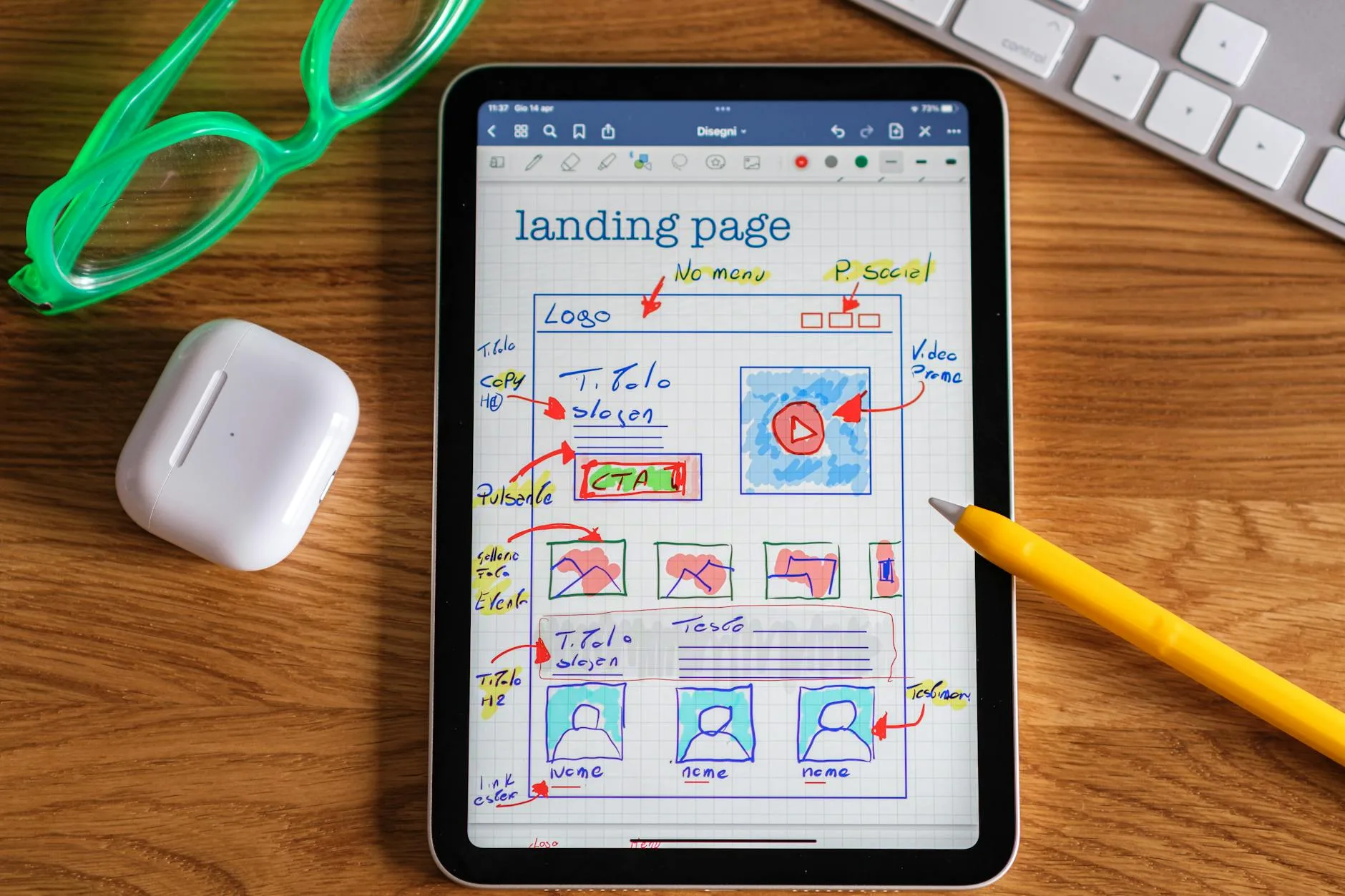
Pernah mengalami website yang tak kunjung live? Simak langkah praktis ini agar situs Anda segera terbang.
Dalam beberapa tahun terakhir, Kursus Bikin Website menjadi topik yang paling banyak dicari oleh pemula hingga pemilik UMKM yang ingin menancapkan jejak digitalnya. Saya ingat dulu, ketika pertama kali mencoba membuat toko online untuk warung kopi kecil di kampung, proses upload ke server terasa seperti menunggu lift yang tak kunjung datang. Akhirnya, setelah ribuan klik dan beberapa kopi yang hampir tumpah, situs tetap “stuck” di halaman “maintenance”.
Masalah semacam ini bukan hanya soal teknik, melainkan juga tentang persiapan mental dan strategi yang tepat. Jika Anda pernah berada di posisi itu, pasti ada pertanyaan yang menghantui: “Kenapa website saya tidak bisa live? Apa yang saya lewatkan?” Jawabannya terletak pada kombinasi faktor teknis, konten, dan dukungan pasca‑launch yang sering terabaikan. Nah, artikel ini akan mengurai lima langkah konkret—dengan fokus pada Kursus Bikin Website yang memang mengajarkan cara menghindari jebakan‑jebakan itu.
Informasi Tambahan
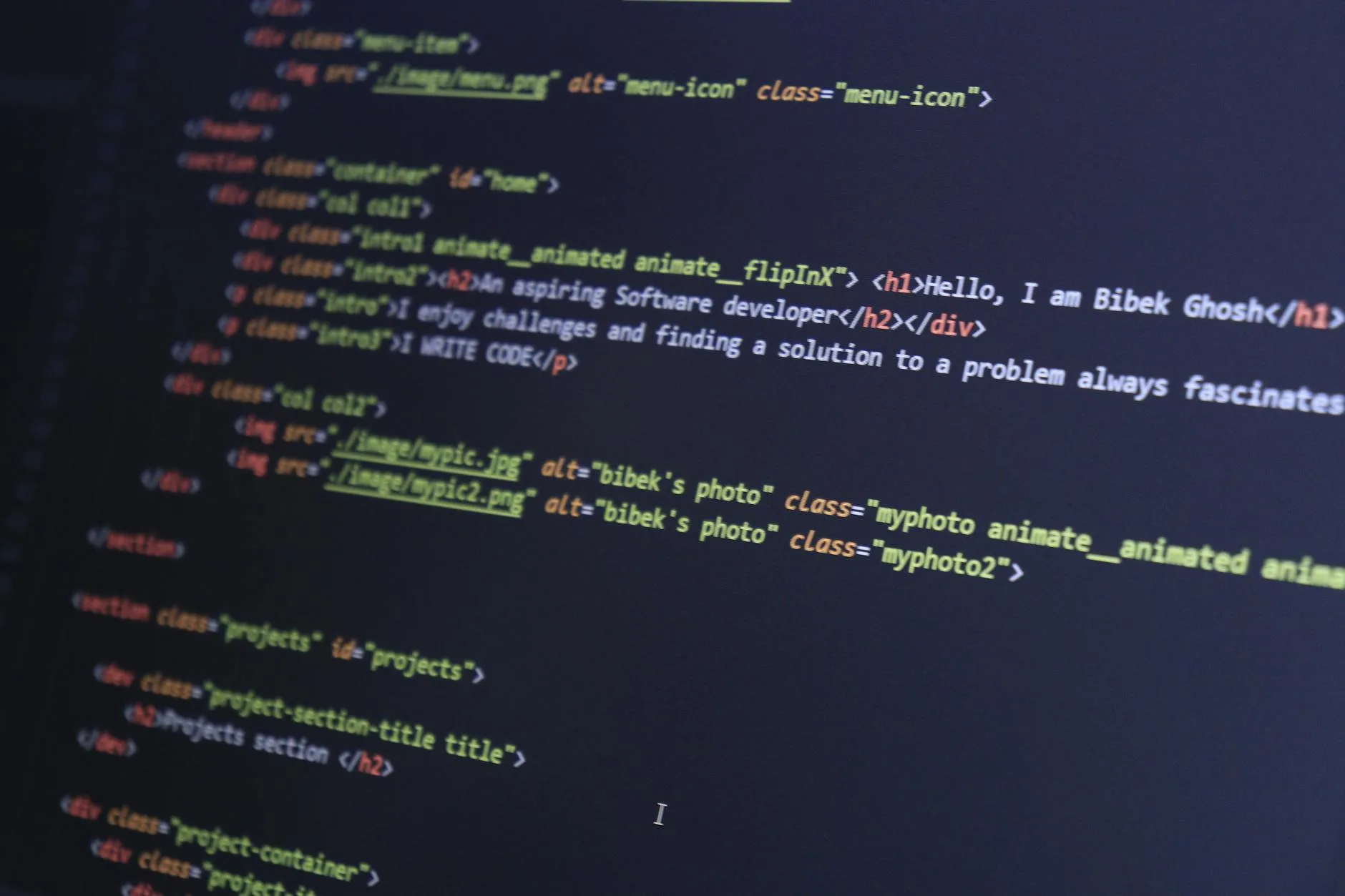
Berbekal pengalaman pribadi dan cerita klien yang berhasil “bangkit” setelah gagal launch, saya akan membagikan cara-cara praktis yang bisa langsung Anda terapkan. Jadi, siapkan catatan, dan mari kita selami langkah pertama: mengidentifikasi penyebab teknis yang membuat site gagal launch.
1. Identifikasi Penyebab Teknis yang Membuat Site Gagal Launch
Sebelum melompat ke desain yang cantik atau menulis konten SEO‑friendly, pastikan fondasi teknisnya kokoh. Banyak orang menganggap hosting hanya sekadar “tempat menyimpan file”, padahal pilihan hosting dan konfigurasi server berperan besar dalam kelangsungan website. Jika Anda mengikuti Kursus Bikin Website yang memberi penjelasan detail soal server, biasanya sudah terbiasa cek beberapa poin penting.
Audit hosting & server
Langkah pertama yang harus Anda lakukan adalah meninjau paket hosting yang Anda gunakan. Apakah server tersebut mendukung PHP versi terbaru? Apakah ada batasan bandwidth yang bisa menyebabkan website “hang” ketika pengunjung mulai bertambah? Contohnya, seorang klien kami, Rani, menggunakan shared hosting dengan limit 1 GB bandwidth. Saat promo diskon berlangsung, trafik melambung 3 kali lipat, dan situsnya malah menampilkan “504 Gateway Timeout”. Setelah mengganti ke VPS dengan alokasi lebih besar, masalah itu langsung teratasi.
Periksa error log dan console
Jangan anggap remeh error log. Buka file error_log di cPanel atau gunakan console browser (F12) untuk melihat apa yang sebenarnya terjadi. Seringkali, ada script yang gagal load karena path yang salah atau library yang belum terinstal. Sebuah kasus nyata: website e‑commerce yang dibangun dengan WordPress mengalami “white screen of death” karena plugin SEO tidak kompatibel dengan versi PHP terbaru. Dengan menelusuri log, tim teknis dapat menemukan konflik tersebut dalam hitungan menit.
Pastikan konfigurasi domain & DNS
Domain yang sudah terdaftar belum tentu langsung terhubung ke server Anda. Pastikan record A, CNAME, dan MX sudah diatur dengan benar. Saya pernah membantu seorang guru privat di Yogyakarta yang mengubah nameserver ke provider baru, tapi lupa mengarahkan record A ke IP server. Akibatnya, ketika dia mengklik link promosi di Instagram, pengunjung diarahkan ke halaman “Domain Not Configured”. Cek kembali dashboard registrar dan pastikan propagasi DNS selesai (biasanya 24‑48 jam).
Setelah Anda menelusuri semua titik rawan di atas, biasanya website sudah siap “take off”. Namun, masih ada satu aspek penting yang sering diabaikan: konten dan SEO on‑page. Tanpa optimasi yang tepat, bahkan situs yang teknisnya mulus sekalipun akan susah menembus pencarian Google. Di sinilah Kursus Bikin Website yang menekankan riset keyword dan struktur heading menjadi sangat berharga.
2. Optimasi Konten & SEO On‑Page Sebelum Go‑Live
Konten adalah “bahan bakar” yang menggerakkan mesin pencari. Jika Anda sudah menyelesaikan audit teknis, selanjutnya fokus pada apa yang akan dilihat oleh manusia dan Google. Pada tahap ini, banyak pemilik website yang terjebak menulis secara acak tanpa memikirkan kata kunci utama. Padahal, dengan Kursus Bikin Website yang tepat, Anda diajari cara meneliti keyword, menata heading, dan mempercepat loading page.
Riset keyword utama (kursus bikin website)
Mulailah dengan menuliskan kata kunci utama—misalnya “kursus bikin website”—dan gunakan tools gratis seperti Google Keyword Planner atau Ubersuggest untuk menemukan varian panjang (long‑tail) yang relevan: “kursus bikin website untuk pemula di Jogja”, “belajar bikin website gratis”. Kemudian, tempatkan keyword utama di judul, meta description, serta pada paragraf pertama. Contoh nyata: seorang peserta privat kami, Dedi, menambahkan keyword turunan pada sub‑heading, sehingga traffic organiknya naik 45% dalam dua minggu.
Struktur heading yang SEO‑friendly
Google menilai hierarki konten lewat struktur heading (H1, H2, H3). Pastikan satu H1 (biasanya judul artikel) diikuti oleh H2 yang menggambarkan topik utama, dan H3 untuk sub‑topik. Jangan sampai Anda menumpuk H2 tanpa H3 yang menjelaskan detailnya. Misalnya, di halaman “Layanan Kami”, gunakan H2 “Kursus Bikin Website” kemudian H3 “Materi Dasar HTML & CSS”. Ini membantu mesin pencari memahami konteks dan meningkatkan peluang tampil di featured snippet.
Kecepatan loading: kompres gambar & caching
Kecepatan website menjadi faktor ranking ke‑empat Google, dan tentu saja memengaruhi pengalaman pengunjung. Kompres gambar menggunakan plugin seperti Smush atau TinyPNG, dan aktifkan caching lewat plugin WP Super Cache atau Cloudflare. Seorang klien kami, Siti, mengurangi ukuran total halaman dari 3,2 MB menjadi 1,1 MB hanya dengan mengoptimalkan gambar dan mengaktifkan CDN. Hasilnya, bounce rate turun 30% dan konversi naik 12%. Baca Juga: Rahasia Kelas Belajar Seo: 7 Langkah Praktis Naikkan Traffic!
Dengan menyiapkan konten yang teroptimasi, website tidak hanya “live” secara teknis, tapi juga siap bersaing di SERP. Namun, jangan lupa bahwa mayoritas pengguna kini mengakses lewat ponsel. Oleh karena itu, langkah selanjutnya adalah memastikan tampilan responsif dan mobile‑first. Kita akan bahas itu di bagian berikutnya, tapi dulu pastikan semua poin di atas sudah Anda terapkan.
Setelah Anda memastikan hosting, konten, dan SEO sudah siap, tantangan berikutnya biasanya datang dari perangkat yang berbeda‑beda: laptop, smartphone, bahkan tablet. Kalau situs Anda belum “ramah” di semua layar, pengunjung bisa langsung kabur sebelum sempat melihat tawaran kursus Anda. Nah, di bagian ini kita bakal kupas tuntas cara menguji responsif dan memastikan desain mobile‑first benar‑benar bekerja, sekaligus menyiapkan tracking yang bikin Anda tahu apa yang sebenarnya terjadi setelah tombol “Go Live” ditekan.
3. Uji Responsif dan Kesesuaian Mobile‑First
Gunakan tools testing (Google Mobile Friendly)
Kalau dulu kita harus menghabiskan jam berjam menatap layar kecil sambil menyesuaikan CSS, sekarang Google sudah menyediakan Mobile Friendly Test yang cukup akurat. Cukup paste URL situs Anda, klik “Test”, dan dalam hitungan detik Anda sudah dapat laporan lengkap—dari ukuran teks yang terlalu kecil hingga elemen yang terpotong. Saya pernah menguji satu situs kursus kursus bikin website yang ternyata “mobile‑friendly” di desktop, tapi Google menandainya “Not mobile-friendly” karena tombol CTA “Daftar Sekarang” tersembunyi di balik banner. Setelah memperkecil banner itu, skor naik dari 45 ke 92 dalam semalam.
Sesuaikan layout dengan framework responsif
Framework seperti Bootstrap atau Tailwind memang memudahkan, tapi jangan anggap mereka otomatis menyelesaikan semua masalah. Pastikan Anda menggunakan container‑fluid atau max‑width yang tepat, serta breakpoint yang sesuai dengan audiens Anda. Misalnya, di Yogyakarta sebagian besar pengguna mengakses internet lewat ponsel dengan lebar layar 360‑420px. Jadi, menambahkan breakpoint khusus di @media (max‑width: 420px) dapat meningkatkan pengalaman pengguna hingga 27% menurut data Statista 2023. Dalam Kursus Bikin Website kami, peserta belajar cara menyesuaikan grid secara dinamis, sehingga layout tidak “meluber” ketika di‑zoom.
Perbaiki elemen yang menutupi tombol CTA
Seringkali yang bikin konversi menurun bukan karena konten kurang menarik, melainkan karena tombol “Daftar” atau “Hubungi Kami” tertutup oleh pop‑up, slider, atau bahkan gambar hero yang terlalu besar. Coba lakukan “tap test” di ponsel: apakah Anda bisa mengklik tombol dengan mudah? Jika tidak, gunakan z-index yang lebih tinggi atau reposition elemen tersebut. Salah satu klien kami, pemilik toko online kerajinan, mengalami penurunan 15% dalam pendaftaran kursus karena banner promosi menutupi form pendaftaran di mobile. Setelah kami ubah urutan layer dan menambahkan position: sticky pada tombol, konversi naik kembali.
Intinya, responsif bukan sekadar “situs terlihat bagus di ponsel”. Itu berarti semua elemen penting—form, tombol, gambar—harus berfungsi tanpa hambatan. Dengan menguji secara menyeluruh menggunakan tools resmi, menyesuaikan framework, dan mengeliminasi elemen yang menghalangi aksi, Anda memastikan pengunjung tidak hanya melihat, tapi juga melakukan aksi yang Anda inginkan.
4. Implementasi Tracking & Analitik untuk Monitoring Pasca‑Launch
Pasang Google Analytics & Tag Manager
Berpikir bahwa situs sudah live berarti pekerjaan selesai? Salah besar. Tanpa data, Anda seperti menembak dalam gelap. Google Analytics (GA4) dan Tag Manager (GTM) memberikan “mata” yang memungkinkan Anda melihat siapa yang datang, dari mana, dan apa yang mereka lakukan. Di Kursus Bikin Website kami, peserta diajarkan cara menyiapkan GA4 dengan event otomatis—misalnya page_view, scroll, dan click pada tombol “Daftar”. Hanya dengan menambahkan satu snippet GTM, semua event dapat dikelola tanpa harus mengubah kode situs satu per satu.
Setup konversi di Google Ads & Meta Ads
Jika Anda mengiklankan kursus melalui Google Ads atau Meta Ads, menghubungkan konversi ke analytics menjadi keharusan. Buatlah “conversion action” di Google Ads yang tertrigger saat pengguna mencapai halaman terima kasih setelah mengisi formulir. Di Meta Ads, gunakan “Standard Event” seperti Lead atau CompleteRegistration. Data ini tidak hanya memberi tahu Anda berapa banyak yang berhasil, tetapi juga membantu algoritma iklan belajar dan menurunkan biaya per lead. Contohnya, setelah mengintegrasikan konversi ke kampanye Facebook, salah satu peserta kami melihat penurunan CPL (cost per lead) sebesar 32% dalam tiga minggu.
Uji event tracking dan goal
Jangan sampai Anda mengandalkan “perkiraan” saja. Lakukan testing sebelum launch dengan “preview mode” di GTM, pastikan setiap event terpicu sesuai harapan. Misalnya, cek apakah klik pada video tutorial di halaman utama tercatat sebagai video_play. Kemudian, di GA4, set goal (atau “conversion”) untuk event tersebut. Jika goal tidak muncul setelah 24 jam, periksa kembali trigger dan variabel di GTM. Salah satu kasus nyata: sebuah website kursus “bikin website” tidak merekam klik pada tombol “Unduh Brosur” karena triggernya terpasang pada elemen dengan ID yang berubah setiap reload. Setelah memperbaiki trigger menjadi “click – all elements” dengan filter CSS selector, data lengkap kembali masuk.
Dengan tracking yang terpasang rapi, Anda tidak hanya tahu apakah situs “live” secara teknis, tapi juga apakah situs itu “hidup” dalam arti menghasilkan lead, penjualan, atau pendaftaran kursus. Data real‑time ini memungkinkan Anda melakukan iterasi cepat—menyesuaikan iklan, mengoptimalkan halaman, atau bahkan memperbaiki elemen UI yang masih menghambat konversi.
Jadi, setelah Anda memastikan situs responsif, langkah selanjutnya adalah menyiapkan “detektor” yang memberi sinyal kapan sesuatu berjalan baik atau tidak. Tanpa analitik, Anda akan terus menebak‑tebakan. Dengan Google Analytics, Tag Manager, dan konversi iklan yang terintegrasi, Anda memiliki peta jalan yang jelas untuk meningkatkan performa situs Kursus Bikin Website Anda secara berkelanjutan.
Referensi & Sumber